Markdown 完整指南
Markdown 是一种轻量级标记语言,创始人为约翰·格鲁伯(John Gruber)。它允许人们"使用易读易写的纯文本格式编写文档,然后转换成有效的 XHTML(或者 HTML)文档"。这种语言吸收了很多在电子邮件中已有的纯文本标记的特性。
由于 Markdown 的轻量化、易读易写特性,并且对于图片、图表、数学式都有支持,当前许多网站都广泛使用 Markdown 来撰写帮助文档或是用于论坛上发表消息。例如:GitHub、Reddit、Diaspora、Stack Exchange、OpenStreetMap、SourceForge 等。甚至 Markdown 能被使用来撰写电子书。
Typora 使用的是 GitHub Flavored Markdown 标准。
目录
[TOC]
为什么要整理这篇文章?
- 第一次使用 WordPress(以下简称 WP)建站,发现自带编辑工具太难用了,排版令人发狂,而且发布出来的页面十分丑陋!
- WP 中可以使用的插件,例如:WP-Gruber-Markdown、WP Editor 等,难以令人感到满意,而且对于公式、表格没有很好的支持。
- 关于"Markdown"这篇文章,最初是计划作为公众号(公众号:beanspower)的第一篇文章。奈何微信公众号的文本渲染有与 WP 相似的问题,难以获得满意的排版,一直处于停滞状态。
- 希望它能作为我在互联网整理学习的头作。
一、目录
目录是每篇文章的骨架,展示了全文的结构思路,需要向读者展示目录时,只要输入 [TOC] 即可。
代码如下:
[TOC]
效果如下:
[TOC]
注意:
[TOC]语法需要编辑器支持,部分平台可能不支持此功能。
二、标题
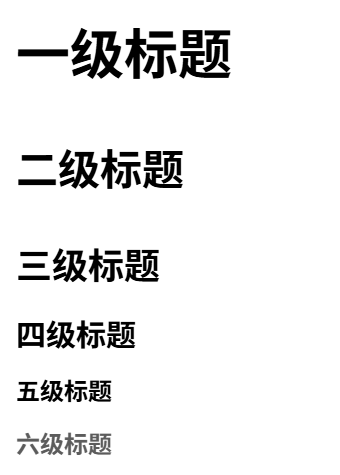
标题是每篇文章都需要也是最常用的格式,在 Markdown 中,如果一段文字被定义为标题,只要在这段文字前加 # 号即可。在 Typora 中,只需按快捷键 Ctrl+1、Ctrl+2……Ctrl+6,就可以依次输入一级到六级标题。
代码如下:
# 一级标题
## 二级标题
### 三级标题
#### 四级标题
##### 五级标题
###### 六级标题
效果如下:
三、字符格式
3.1 加粗
代码如下:
**加粗文字**
效果如下:
加粗文字
3.2 斜体
代码如下:
*斜体文字*
效果如下:
斜体文字
3.3 加粗斜体
代码如下:
***加粗斜体文字***
效果如下:
加粗斜体文字
3.4 下划线
代码如下:
<u>下划线文字</u>
效果如下:
下划线文字3.5 删除线
代码如下:
~~删除线文字~~
效果如下:
删除线文字
3.6 高亮
代码如下:
==高亮文字==
效果如下:
==高亮文字==
注意:高亮语法属于扩展语法,并非所有编辑器都支持。
3.7 上标
代码如下:
文本^上标^
效果如下:
文本^上标^
3.8 下标
代码如下:
文本~下标~
效果如下:
文本下标
3.9 文本居中
代码如下:
<center>居中的文字</center>
效果如下:
四、分隔线
在一行中使用三个或更多的 *、-、_ 来生成分隔线,符号之间可以有空格。
代码如下:
***

---

___
效果如下:
注意:使用
-时,前后最好空一行,避免被识别为上一级标题的语法。
五、引用
如果你需要引用一小段别处的句子,那么就要用引用的格式。只需要在文本前加入 > 这种尖括号(大于号)即可。在 Typora 中,只需要输入 > 之后输入需要的引用内容就可以生成引用块格式。Typora 在随后的输入过程中会自动为你添加 > 和行间隔。引用块内的引用也是被允许的,只需要在引用块内同样使用 > 即可。
代码如下:
> 本文由 beanspower 编辑
效果如下:
本文由 beanspower 编辑
5.1 多级引用
代码如下:
> 一级引用
> > 二级引用
> > > 三级引用
效果如下:
一级引用
二级引用
三级引用
5.2 引用内嵌套其他格式
代码如下:
> **加粗引用**
> *斜体引用*
> `代码引用`
效果如下:
加粗引用 斜体引用
代码引用
六、列表
6.1 有序列表
指代编号项为数字:1、2、3...
代码如下:
1. 内容1
2. 内容2
3. 内容3
效果如下:
- 内容1
- 内容2
- 内容3
注意:数字后必须有一个空格。
另外,当某些时候有序列表下插入代码块或者其他内容,序号对齐方式可能会不同。可以通过加入 \ 在 . 之前实现不要插入段前缩进。
例如:
1\. 内容1
2\. 内容2
3\. 内容3
6.2 无序列表
指代编号项为符号,可以在列表内容前加上 +、*、- 等(符号和列表内容之间要有一个空格)。
代码如下:
- 内容1
* 内容2
+ 内容3
效果如下:
-
内容1
-
内容2
-
内容3
6.3 任务列表
任务清单是一种特殊的列表,列表中的事项用 [ ] 或者 [x] 分别标记未完成和已完成,可以通过鼠标点击事项前的任务框,从而切换任务清单事项中的状态。
代码如下:
- [ ] 未完成的任务
- [x] 已完成的任务
效果如下:
- 未完成的任务
- 已完成的任务
6.4 嵌套列表
通过缩进(2空格或4空格)创建多级列表。
有序嵌套:
代码如下:
1. 第一项
   1. 嵌套第一项
   2. 嵌套第二项
2. 第二项
效果如下:
- 第一项
  - 嵌套第一项
  - 嵌套第二项
- 第二项
无序嵌套:
代码如下:
- 第一项
- 嵌套第一项
- 嵌套第二项
- 第二项
效果如下:
- 第一项
- 嵌套第一项
- 嵌套第二项
- 第二项
混合嵌套:
代码如下:
1. 第一项
   - 嵌套无序项
   - 嵌套无序项
2. 第二项
   1. 嵌套有序项
效果如下:
- 第一项
- 嵌套无序项
- 嵌套无序项
- 第二项
- 嵌套有序项
任务列表嵌套:
代码如下:
- [x] 已完成的任务
  - [x] 子任务1
  - [ ] 子任务2
- [ ] 未完成的任务
效果如下:
- 已完成的任务
- 子任务1
- 子任务2
- 未完成的任务
七、代码
7.1 行内代码
代码如下:
`String str1 = "hello";`
效果如下:
String str1 = "hello";
7.2 代码块
Typora 仅仅支持 GFM 的代码块,源码块是不支持的。支持自定义代码块的语言,使用代码块的语法非常简单,输入 ```语言类型 然后按下 Enter 就可以,代码输入完毕后,再输入 ``` 即可。
代码如下:
```javascript
function hello() {
    console.log("Hello, World!");
}
```
效果如下:
function hello() {
    console.log("Hello, World!");
}
常用语言标识:
| 语言 | 标识 |
|---|---|
| JavaScript | javascript 或 js |
| Python | python 或 py |
| Java | java |
| C | c |
| C++ | cpp 或 c++ |
| HTML | html |
| CSS | css |
| SQL | sql |
| JSON | json |
| Shell | shell 或 bash |
| Markdown | markdown 或 md |
7.3 代码块进阶
显示行号:
代码如下:
```javascript {.line-numbers}
function add(a, b) {
    return a + b;
}
```
效果如下:

高亮指定行:
代码如下:
```javascript {2,3}
function add(a, b) {
    // 这行会被高亮
    return a + b;  // 这行也会被高亮
}
```
八、表格
创建表格,使用快捷键 Ctrl+T,或者使用代码。---: 表示右对齐,:--- 表示左对齐,:---: 表示居中对齐。
代码如下:
| 学科 | 姓名 | 成绩 |
| ---: | :--- | :--: |
| 语文 | 小明 | A |
| 数学 | 小红 | B |
| 英语 | 小猪 | C |
效果如下:
| 学科 | 姓名 | 成绩 |
|---|---|---|
| 语文 | 小明 | A |
| 数学 | 小红 | B |
| 英语 | 小猪 | C |
九、图片
9.1 本地图片
代码如下:

注意:路径建议使用正斜杠
/,兼容性更好。
9.2 网络图片
代码如下:

效果如下:

9.3 带 title 的图片
鼠标悬停时显示提示文字。
代码如下:

效果如下:
9.4 调整图片尺寸
代码如下:
<img src="https://www.baidu.com/img/flexible/logo/pc/result.png" width="200" />

或

<img src="https://www.baidu.com/img/flexible/logo/pc/result.png" width="50%" />
效果如下:
9.5 图片链接
点击图片跳转到指定链接。
代码如下:
[](https://www.baidu.com)
效果如下:
9.6 图片对齐
代码如下:
<div align="center">
  <img src="https://www.baidu.com/img/flexible/logo/pc/result.png" width="200" />
  <p>图片居中显示</p>
</div>
效果如下:
图片居中显示
十、链接
10.1 行内链接
代码如下:
[百度](https://www.baidu.com)
效果如下:
10.2 引用式链接
适合长文档,链接集中管理,正文更简洁。
代码如下:
访问 [Google][google] 或 [百度][baidu] 搜索资料。

[google]: https://www.google.com
[baidu]: https://www.baidu.com
效果如下:
10.3 自动链接
URL 或邮箱直接转为可点击链接。
代码如下:
<https://www.baidu.com>

<example@email.com>
效果如下:
10.4 锚点链接
链接到文档内的标题。
代码如下:
[跳转到目录章节](#目录)
效果如下:
规则:将标题转为小写,空格替换为
-,去除特殊字符。
十一、表情符号
代码如下:
:smile: :heart: :woman: :cry:
效果如下:
😄 ❤️ 👩 😢
更多表情符号可参考:emoji-cheat-sheet
十二、键盘按键
使用 <kbd> 标签可以模拟键盘按键样式,常用于展示快捷键。
代码如下:
<kbd>Ctrl</kbd> + <kbd>C</kbd> 复制
<kbd>Ctrl</kbd> + <kbd>V</kbd> 粘贴
效果如下:
Ctrl + C 复制
Ctrl + V 粘贴
结合任务列表:
代码如下:
- [ ] <kbd>吃饭</kbd>
- [ ] <kbd>睡觉</kbd>
- [ ] <kbd>打豆豆</kbd>
效果如下:
- 吃饭
- 睡觉
- 打豆豆
十三、转义字符
Markdown 使用反斜杠 \ 来转义特殊字符,使其显示为字面量。
代码如下:
\* 不是斜体 \*
\# 不是标题
\` 不是代码
\[ 不是链接
效果如下:
* 不是斜体 *
# 不是标题
` 不是代码
[ 不是链接
可转义的字符列表:
| 字符 | 名称 |
|---|---|
| \ | 反斜杠 |
| ` | 反引号 |
| * | 星号 |
| _ | 下划线 |
| { } | 花括号 |
| [ ] | 方括号 |
| ( ) | 圆括号 |
| # | 井号 |
| + | 加号 |
| - | 减号 |
| . | 英文句号 |
| ! | 感叹号 |
| | | 竖线 |
十四、脚注
脚注用于在文档末尾添加注释或引用说明。
代码如下:
这是一个脚注的例子[^1],可以用于添加补充说明。

[^1]: 这里是脚注的内容,支持多行文本。
效果如下:
这是一个脚注的例子1,可以用于添加补充说明。
点击脚注标记可跳转到文档末尾查看详细内容。
十五、HTML 注释
注释内容不会在渲染结果中显示,适合添加笔记或临时隐藏内容。
代码如下:
<!-- 这是一个注释,读者看不到 -->

这里是可见内容。

<!--
  多行注释示例
  可以隐藏大段内容
-->
效果如下:
这里是可见内容。
十六、数学公式
Markdown 可以使用 KaTeX 或 MathJax 来渲染数学表达式。
16.1 行内公式
使用单个 $ 包裹。
代码如下:
质能方程 $E=mc^2$ 是物理学中最著名的公式之一。
效果如下:
质能方程 $E=mc^2$ 是物理学中最著名的公式之一。
16.2 块级公式
使用双 $$ 包裹。
代码如下:
$$
\sum_{i=1}^{n} x_i = x_1 + x_2 + \cdots + x_n
$$
效果如下:

16.3 常用公式示例
分数:
代码:$\frac{a}{b}$
效果:
根号:
代码:$\sqrt{x}$ 或 $\sqrt[n]{x}$
效果:
上下标:
代码:$x^2$ 和 $x_i$
效果: 矩阵:
矩阵:
代码如下:
$$
\begin{bmatrix}
a & b \\
c & d
\end{bmatrix}
$$
效果如下:

方程组:
代码如下:
$$
\begin{cases}
x + y = 1 \\
x - y = 0
\end{cases}
$$
效果如下:

十七、流程图
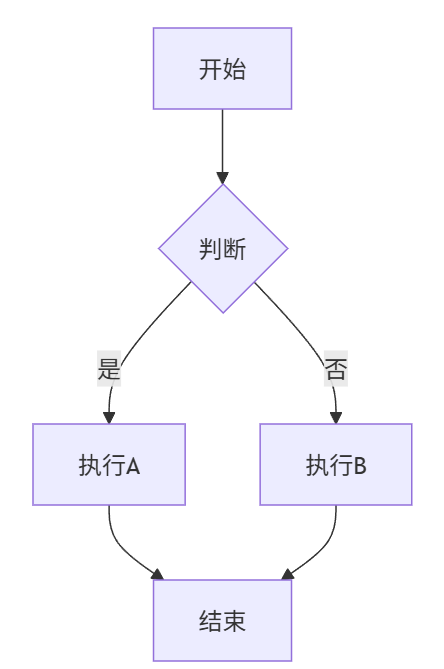
使用 Mermaid 语法可以绘制各种图表。
17.1 流程图
代码如下:
```mermaid
graph TD
    A[开始] --> B{判断}
    B -->|是| C[执行A]
    B -->|否| D[执行B]
    C --> E[结束]
    D --> E
```
效果如下:
节点形状:
| 语法 | 形状 |
|---|---|
A[矩形] | 矩形 |
A(圆角矩形) | 圆角矩形 |
A((圆形)) | 圆形 |
A{菱形} | 菱形 |
A[[子程序]] | 子程序 |
A[(数据库)] | 数据库 |
方向:
| 语法 | 方向 |
|---|---|
TB 或 TD | 从上到下 |
BT | 从下到上 |
LR | 从左到右 |
RL | 从右到左 |
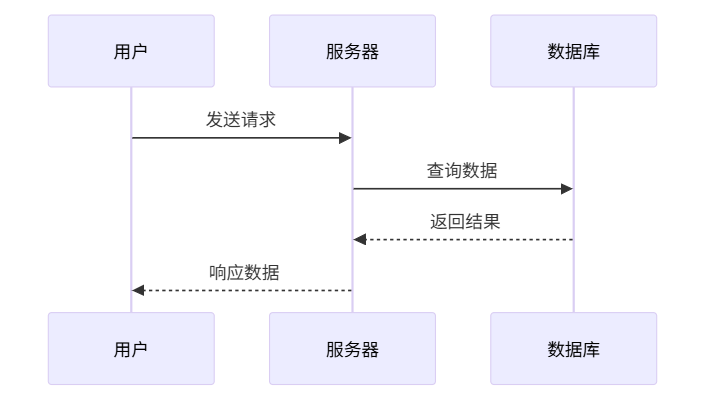
17.2 时序图
代码如下:
```mermaid
sequenceDiagram
    participant 用户
    participant 服务器
    participant 数据库
    用户->>服务器: 发送请求
    服务器->>数据库: 查询数据
    数据库-->>服务器: 返回结果
    服务器-->>用户: 响应数据
```
效果如下:
17.3 饼图
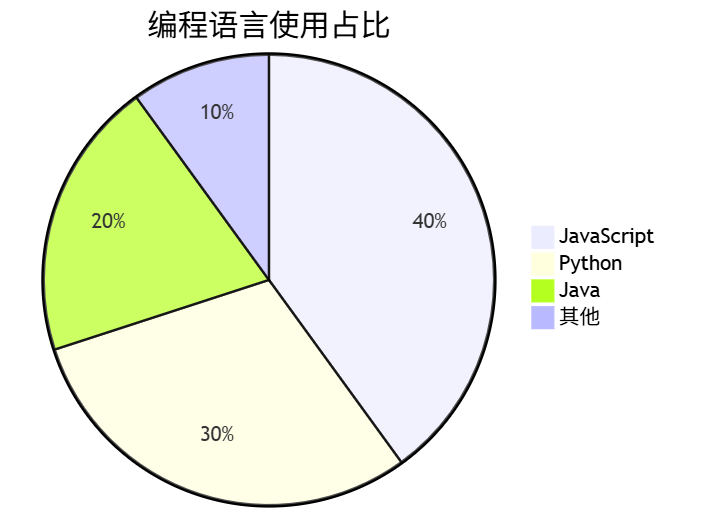
代码如下:
```mermaid
pie title 编程语言使用占比
    "JavaScript" : 40
    "Python" : 30
    "Java" : 20
    "其他" : 10
```
效果如下:
十八、Typora 快捷键汇总
| 功能 | 快捷键 |
|---|---|
| 一级标题 | Ctrl + 1 |
| 二级标题 | Ctrl + 2 |
| 三级标题 | Ctrl + 3 |
| 四级标题 | Ctrl + 4 |
| 五级标题 | Ctrl + 5 |
| 六级标题 | Ctrl + 6 |
| 段落 | Ctrl + 0 |
| 加粗 | Ctrl + B |
| 斜体 | Ctrl + I |
| 下划线 | Ctrl + U |
| 删除线 | Alt + Shift + 5 |
| 插入链接 | Ctrl + K |
| 插入图片 | Ctrl + Shift + I |
| 插入代码块 | Ctrl + Shift + K |
| 插入公式块 | Ctrl + Shift + M |
| 插入表格 | Ctrl + T |
| 引用 | Ctrl + Shift + Q |
| 有序列表 | Ctrl + Shift + [ |
| 无序列表 | Ctrl + Shift + ] |
| 查找 | Ctrl + F |
| 替换 | Ctrl + H |
| 源代码模式 | Ctrl + / |
| 专注模式 | F8 |
| 打字机模式 | F9 |
| 大纲视图 | Ctrl + Shift + 1 |
| 文件列表 | Ctrl + Shift + 2 |
十九、VS Code Snippets 配置
当使用 VS Code 进行编辑时,可以通过 Snippets 快速完成文档模板的撰写。
通过导入自己 DIY 的 json 脚本:
{
    "Content": {
        "scope": "markdown",
        "prefix": "toc",
        "body": [
            "# 目录 { ignore } $1",
            "[TOC] "
        ],
        "description": "Add content to the document"
    },
    "Ignore": {
        "scope": "markdown",
        "prefix": "ign",
        "body": [
            "{ ignore }"
        ],
        "description": "Ignore some text when generate content"
    }
}
注意:默认情况下,Markdown 的智能提示是被关闭的,因此需要去 Settings.json 激活该功能。
"[markdown]": {
    "editor.wordWrap": "on",
    "editor.quickSuggestions": true
}